
录屏大师
录屏大师下载 v3.6.9.3 安卓版:高清流畅的手机屏幕录制软件


软件简介
录屏大师 v3.6.9.3 安卓版是一款免费高清的手机屏幕录制软件,支持免root录屏、声音内录、画质调节及视频剪辑。一键录制游戏、直播、教学演示,导出无水印,悬浮窗操控更便捷。提供安全下载与详细安装步骤,解决录制失败问题。
详细介绍
录屏大师:专业手机屏幕录制工具
录屏大师是一款专注于手机屏幕录制的实用工具,最新版本为3.6.9.3,安装包大小约82.9MB,由广州飞磨科技有限公司开发。该软件以“轻量、高清、稳定”为核心,无需手机Root权限即可捕捉屏幕上的任何操作,无论是游戏高光时刻、直播内容录制还是应用操作演示,都能轻松实现。录制后的视频体积小、画质清晰,且内置基础剪辑功能,满足用户从录制到快速编辑的完整需求。
录屏大师免费吗?功能是否有阉割?
录屏大师提供完全免费的录制服务,核心录屏功能无任何付费限制,包括高清导出、声音录制、悬浮窗控制等均不收费用。软件通过广告获取收益,部分高级剪辑模板可能需要内购,但基础剪辑、字幕添加、滤镜等完全开放。用户无需担心录到一半被强制付费或弹出水印。
录屏大师核心功能亮点
- 免Root高清录制:采用独家视频编码技术,支持1080P、2K甚至更高分辨率,录制画面流畅不掉帧,体积小易分享。
- 多种控制方式:可通过悬浮窗、通知栏快捷按钮、摇一摇手机等方式开始或停止录屏,游戏过程中无需切出界面。
- 声音与麦克风灵活录制:支持仅录制系统内部声音、仅麦克风声音或同时录制,主播模式还可同步录制前置摄像头画面,适合游戏解说。
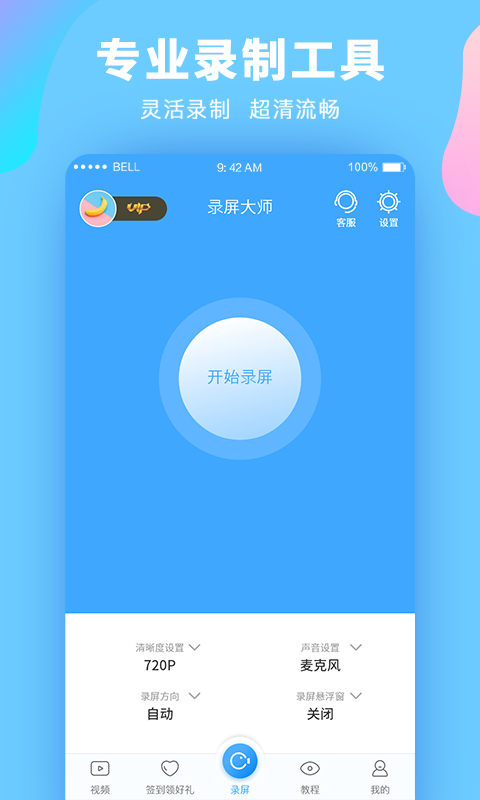
- 横竖屏自动适配:录制前可选择横屏或竖屏方向,避免导出后画面比例失调,适配不同平台发布需求。
- 内置视频剪辑:录制完成后可立即进行裁剪、拼接、添加字幕、贴图及背景音乐,无需额外安装剪辑软件。
- 一键分享社交平台:支持直接上传至QQ等平台,并有机会获得官方流量推荐。
录屏大师下载安装步骤(安卓版)
录屏大师的安装过程十分简单,但为了确保正常运行,请遵循以下步骤:
- 从本站或官方渠道下载录屏大师 v3.6.9.3 安装包文件(APK)。
- 打开手机“设置”-“安全”,开启“允许安装未知来源应用”(部分机型需单独授权浏览器或文件管理器)。
- 点击安装包,按提示完成安装。首次启动时,请务必授予“存储空间”、“麦克风”和“显示悬浮窗”权限,这是正常录屏的基础。
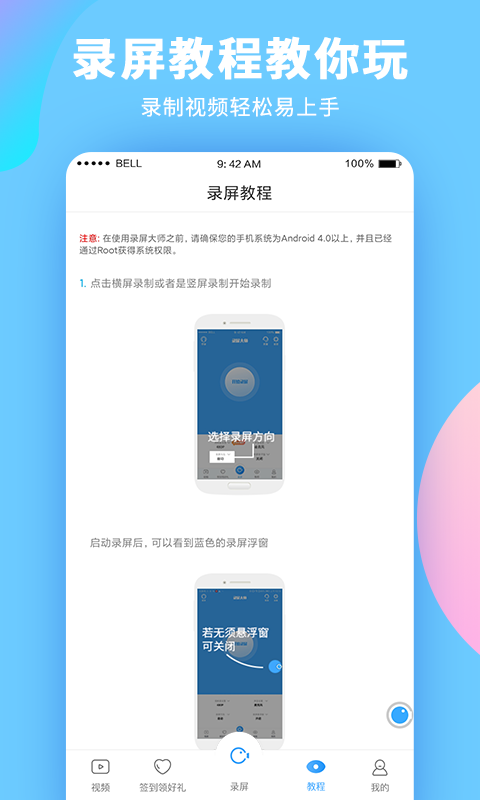
- 根据待录制内容的朝向,在软件主页选择“横屏录制”或“竖屏录制”,再点击开始按钮即可进入录制状态。
录屏大师安卓版与苹果版区别
目前录屏大师主要面向安卓设备,iOS版本因系统限制,功能较少且上架App Store需通过审核。安卓版支持系统声音内录,而iOS版只能通过麦克风拾音,易受环境干扰。此外,安卓版的悬浮窗操控更为自由,苹果版需依赖控制中心或快捷指令。如果您是游戏主播或经常录制手机教程,安卓版录屏大师无疑是更优选择。
录屏大师安全吗?常见问题与避坑指南
录屏大师由企业开发者发布并完成ICP备案(粤ICP备14061379号-5A),无恶意代码及隐私窃取行为。但下载时务必从正规渠道获取,避免被捆绑广告插件。使用中若遇“录制失败”、“画面黑屏”等问题,可按照以下避坑指南排查:
避坑指南:
- 权限未完全授予:部分手机需同时开启“悬浮窗权限”和“后台弹出界面”权限,否则悬浮窗无法显示或录制中断。
- 声音内录失败:安卓10以上系统限制,需在录屏大师设置中将“音频源”改为“内部声音”,部分机型需要连接耳机才能启用内录。
- 录制画面很小:因未正确选择横竖屏方向,录制前务必根据游戏或应用界面切换对应选项。
- 软件闪退或卡顿:尝试关闭多余后台应用,或降低录制清晰度;若频繁闪退,可能是手机系统与版本不兼容,可等待开发者更新。
- 导出视频找不到:默认存储在手机存储/DCIM/ScreenRecorder文件夹,也可在录屏大师的“我的视频”中直接播放或移动。
录屏大师 vs 同类工具:为什么要选它?
相比AZ录屏、小熊录屏等同类产品,录屏大师在录制帧率和视频体积上做了深度优化,60fps录制下仍能保持较低CPU占用。其主播模式(画中画)和摇一摇控制是许多竞品所缺乏的。此外,内置的剪辑功能可以直接加字幕、调色,省去来回切换软件的麻烦。对于追求一站式录制分享的用户,录屏大师是目前安卓平台上非常值得尝试的选择。
安装避坑指南
录屏大师避坑指南:下载、安装与使用
1. 认准官方渠道下载:第三方市场可能打包广告插件或旧版本,导致功能异常。建议通过官方网站或本页面提供的安全包下载,避免隐私泄露。
2. 权限开启要完整:部分小米、OPPO手机需在“权限管理”中额外开启“锁屏显示”和“后台弹出界面”,否则悬浮窗无法使用。
3. 内录失败排查:安卓10以上系统若无法录制内部声音,可尝试在录屏大师设置-音频源中切换至“麦克风+系统声音”,或连接Type-C耳机后重试。
4. 视频编辑后画质变差:导出时需选择“高清”或“原画”质量,避免默认的低码率设置。剪辑中放大画面可能导致模糊,尽量保持原始比例。
5. 录制画面黑屏或白屏:多为DRM保护内容(如Netflix)或银行类应用禁止截屏录屏,此类情况无法通过录屏大师破解,属正常现象。
录屏大师常见问题
- 录屏大师怎么录制内部声音?
- 在录屏大师设置中找到“音频源”,选择“内部声音”或“系统声音”。安卓10及以上系统可能需要连接耳机才能激活内录,部分机型需额外授权。如仍有问题,可尝试重启软件或更新至最新版。
- 录屏大师录制的视频保存在哪里?
- 默认路径为手机存储/DCIM/ScreenRecorder文件夹。您也可以在录屏大师主界面点击“我的视频”直接查看、播放或分享录制的视频文件。
- 录屏大师如何开启悬浮窗?
- 安装后进入手机“设置”-“应用管理”-“录屏大师”,打开“显示悬浮窗”权限。部分品牌手机还需要同时开启“后台弹出界面”权限,然后返回软件启用悬浮窗录屏模式即可。
- 录屏大师录制游戏会出现卡顿吗?
- 录屏大师对游戏场景进行了优化,支持高帧率录制。若出现卡顿,可降低录制分辨率(如从2K降至1080P)或关闭后台其他应用。多数主流游戏均可流畅录制。
- 录屏大师可以录制多长时间?
- 录屏大师没有录制时长限制,但受手机存储空间和电量的约束。一次录制4K视频建议不超过2小时,避免文件过大导致保存失败。长时间录制建议连接充电器。
软件信息
- 版本号
- 3.6.9.3
- 文件大小
- 82.9MB
- 运行平台
- Android
- 累计下载
- 0 次
- 分类
- 影音娱乐