为什么要正确设置萤石云监控时间?
在安防监控中,时间的准确性直接关系到录像取证的有效性。如果萤石云视频监控系统的时间与实际时间偏差过大,回放录像时可能无法对应真实事件发生的时间,给事后追溯带来麻烦。因此,无论是通过萤石云手机客户端还是海康威视录像机,都建议定期检查并校准设备时间,确保与标准时间同步。
通过萤石云手机客户端修改时间
萤石云APP为用户提供了便捷的设备管理方式,包括时间同步功能。以下是具体操作步骤:

步骤一:进入设备设置
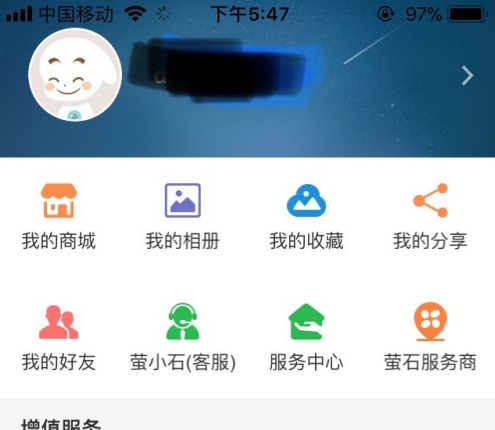
打开萤石云APP,在设备列表中找到需要调整时间的摄像头或录像机,点击进入实时画面。在画面下方或右上角的设置图标(通常为齿轮状)进入设备设置页面。部分设备可能需要输入设备验证码才能进行敏感操作修改。
步骤二:找到时间设置选项
在设备设置菜单中,向下滑动找到“时间设置”或“日期时间”选项。点击进入后可以看到当前设备的时间、时区以及校时方式。
步骤三:选择同步方式
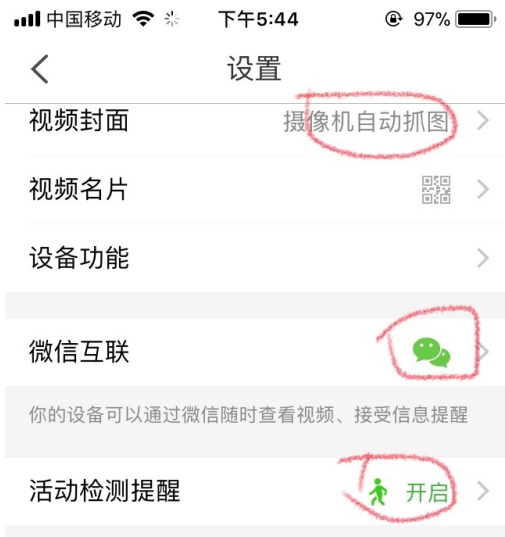
萤石云客户端支持两种校时方式:手动修改和自动同步。如果时间偏差不大,可以选择“与手机同步”,点击后设备时间会立刻更新为手机系统时间。若设备经常离线,建议开启“NTP自动校时”并填入可靠的NTP服务器地址(如ntp.aliyun.com或默认的海康NTP服务器),这样设备联网时会自动校准。
步骤四:保存并验证
修改完成后,点击“保存”或“确定”按钮。返回实时画面,查看画面上的时间水印是否已更新为正确时间。如果未能生效,尝试退出APP重新进入,或检查设备网络连接。
通过录像机(NVR)统一修改摄像头时间
如果你的摄像头是通过海康威视或萤石录像机集中管理,直接在录像机上修改时间会更加高效,所有连接的摄像头时间会同步更新。
本地操作录像机
将显示器连接到录像机的VGA或HDMI接口,使用鼠标右击调出主菜单,选择“系统配置”→“通用配置”→“系统时间”。在这里可以手动调整日期、时间和时区,通常应设为东八区(UTC+08:00)。开启“NTP校时”并填写NTP服务器地址,保存后录像机会自动同步网络时间,并推送到所有下挂摄像头。
使用萤石工作室(PC端)修改
如果录像机不方便本地操作,也可以在电脑上安装海康威视的客户端软件(如iVMS-4200或萤石工作室),添加设备后通过远程配置中的“系统—时间配置”进行远程校时。这种方式适合多台录像机集中管理。
常见问题与避坑指南
为什么改完时间后录像被覆盖?
如果将设备时间从错误的大未来时间改回当前正确时间,中间产生的“未来”录像可能会被系统判定为过期而自动覆盖。建议修改时间前暂停录像计划或先备份重要录像。
时区设置错误导致偏差8小时
很多用户发现时间总是差8小时,这通常是将时区设成了UTC+0(伦敦时间)。务必检查时区为“UTC+08:00北京、重庆、香港特别行政区、乌鲁木齐”。
设备不支持NTP自动校时
部分早期萤石摄像头不支持NTP功能,只能通过APP手动调整。如果经常不准,可以考虑更换新的支持NTP的设备,或设置定期手动校准提醒。
萤石云视频监控的时间管理虽然简单,但细节决定体验。只要保证时区正确、网络通畅,并开启自动校时,就能一劳永逸地解决时间不准的问题。