手机WPS签字功能有什么用?
手机WPS Office凭借其强大的文档处理能力,已经成为很多人的移动办公首选。其中,手机WPS签字功能可以让你在手机上直接完成文件签署,省去打印、手写、扫描的繁琐步骤。无论是商务合同、报销单还是课堂作业,只要打开WPS表格,就能快速插入自己的手写签名,让文件即时生效。
这项功能在出差途中、会议现场尤为实用,你不需要电脑,也不必随身携带纸笔,一部手机就能搞定所有签署需求。
手机WPS签字详细操作步骤(附图文)
在开始之前,请确认手机已安装最新版WPS Office应用,并已打开需要签字的表格文档。不同版本的界面可能存在细微差别,但整体操作路径是一致的。
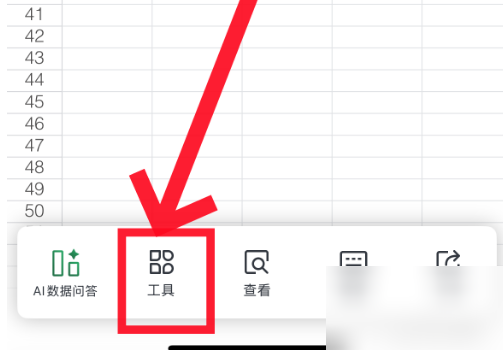
第一步:打开文档并点击“工具”
在手机WPS表格中,打开需要签字的文件。此时屏幕底部会有一排功能按钮,点击最右侧的“工具”按钮,展开更多操作。
第二步:点击“插入”并找到“签名”
点击“工具”后,底部会弹出一个功能面板。切换到“插入”选项卡,在第二行就能看到“签名”选项。点击“签名”,系统会显示当前文档已有的签名列表。

第三步:点击“添加新签名”
如果签名列表是空的,或者你想换一个新签名,就点击“添加新签名”按钮。这时屏幕会进入手写绘制界面,你可以在空白区域用触控笔或手指直接书写自己的名字。

第四步:手写完成后点击“完成”
书写时尽量保持字迹清晰,写歪了也没关系,WPS支持重写。确认满意后,点击右上角的“完成”按钮保存签名。这个签名会被自动保存,下次使用时直接选取即可,无需重复书写。

第五步:将签名“插入到文档”
保存签名后,回到签名的选择界面,点一下新保存的签名,然后点击下方的“插入到文档”按钮。这样手写签名就会出现在文档当前光标所在的位置。

第六步:调整手写签名的大小和位置
插入文档后的签名并不是一成不变的,你可以用手指拖动它到合适的位置,也可以通过拖拽四角的控制点来缩放大小。如果签名放歪了,还能旋转角度,让签名与文档对齐。

手机WPS签字的使用技巧与常见疑问
为了让手机WPS签字用起来更得心应手,这里整理了几个实用技巧:
- 你可以提前在任意文档中保存好常用签名,之后签署所有文件都能一键调用,节省时间。
- 在“签名”列表长按某个签名,可以重命名或删除,方便管理多个签名。
- 如果插入后的签名是纯图片格式,无法再次编辑笔画,所以建议在正式插入前反复练习。
- WPS支持在Word和PDF文档中插入签名,操作方法和表格一致,遇到类似需求可以放心使用。
不少用户反映在“插入”里找不到“签名”选项,这通常是因为WPS版本过低或打开了非编辑模式。建议先点击“编辑”按钮进入编辑状态,再重复上述操作。另外,手机WPS签字功能完全免费,不需要购买会员。
小结
掌握手机WPS签字方法,等于把签署文件的场景从办公室转移到了指尖。无论是临时审批还是紧急合同,都能从容应对。希望这篇手机WPS签字图文教程能帮你彻底解决手写签名的问题,让移动办公体验更上一层楼。