一、手机WPS表格中打√的详细步骤
在移动办公场景中,经常需要在WPS表格的方框内打√,用于标记已完成项目或确认选项。使用WPS Office手机版,可以快速在单元格中输入对勾符号。
第一步,打开WPS Office App。如果手机上还没有安装,可以通过应用商店下载。打开后,在首页找到目标表格文件并点击进入。
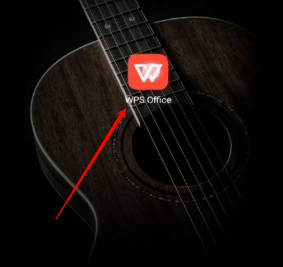
第二步,在表格中双击任意一个单元格,使其进入编辑状态。注意是双击,单击只是选中单元,不会弹出键盘。

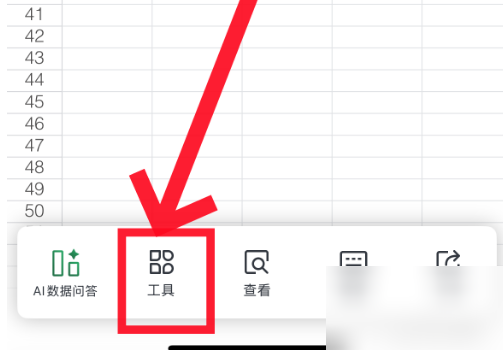
第三步,双击后,屏幕下方会弹出编辑工具栏,点击其中的“编辑”按钮,让光标定位到单元格内部。

第四步,调出手机拼音输入法,连续输入“dui”,候选区域会出现√、☑等符号。不同输入法显示位置略有差异,通常在第一候选页。

第五步,点击√符号,它会立即插入到单元格中。按返回键或点击表格空白处,完成编辑。
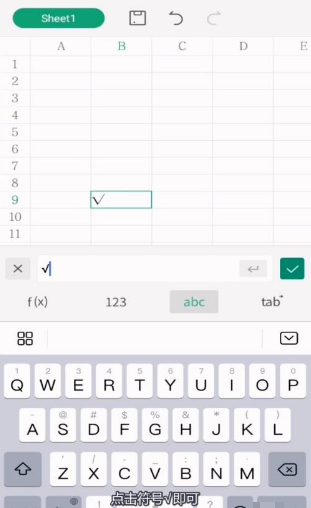
这套流程是手机WPS打勾最主流的方法,全程不超过10秒。
二、其他打√的小技巧
除了拼音输入法,还可以使用WPS自带的符号库。在单元格编辑状态,点击键盘上方的“Ω”或“符号”图标,在“特殊符号”或“数学”分类中找到√。
部分输入法支持直接输入“gou”或“duigou”,同样能出对勾。如果你习惯语音输入,在键盘上启动语音,说“对勾”也能识别为√。
有用户想在标准的方框☑中打勾,可以输入“fangkuang”或“xz”,不过不同输入法候选差异大。更稳定的方法是先输入一个“□”或“☐”,再输入√,让两者相邻,也能模拟出效果。
三、打√遇到问题怎么排查
1. 手机WPS打√后显示为方框
这通常是字体不兼容所致。选中单元格后,把字体设置为WPS默认字体(如“默认”或“等线”),并将单元格格式设为“文本”,再重新输入√即可。
2. WPS手机版打√需要会员吗
不需要。插入√是基础编辑功能,免费版可以正常使用。只有部分高级模板、云协作功能才要求会员。
3. 输入法里找不到√符号怎么办
可以临时切换到系统自带输入法试试;或者使用WPS符号库,在“数学”分类的末尾位置查找;还可从其他文档中复制√粘贴过来。
四、总结
手机WPS方框内打√的操作非常简单,关键在于找到对勾符号。建议优先使用拼音“dui”或符号库,同时注意单元格格式和字体设置。掌握这些技巧后,在手机上处理确认表、清单会高效很多。