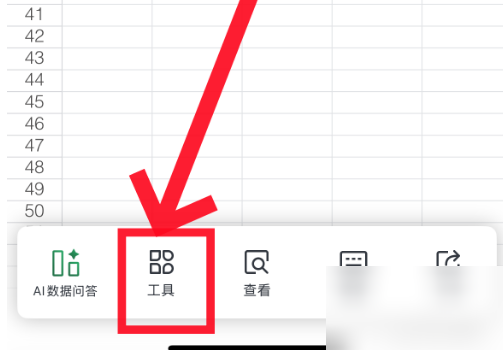
一、手机WPS表格求和操作步骤(图文详解)
很多用户在手机上处理数据时,第一个想到的就是手机WPS表格求和。其实操作并不复杂,下面按顺序演示WPS手机版自动求和的全过程。
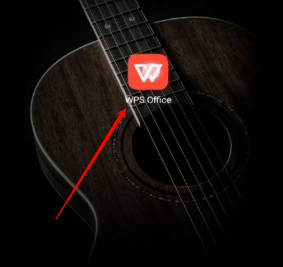
第一步:在待机状态下,点击手机桌面上的WPS Office图标,打开应用。建议使用最新版本,功能更稳定。

第二步:在表格里面选中需要求和的数据区域。注意,选中的区域可以是整列、整行,也可以是不连续的多块区域,WPS会自动识别数字单元格。

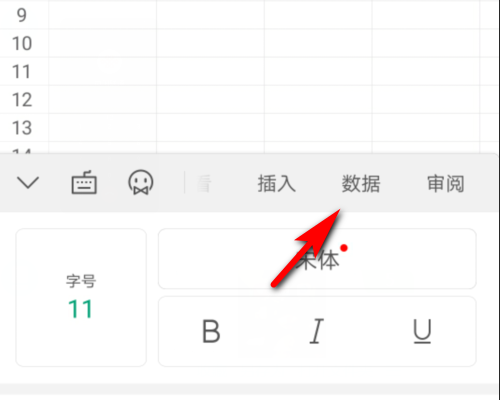
第三步:接着左右滑动下方工具栏,找到“数据”选项卡,并点击它。不同版本的WPS,工具栏布局可能略有差异,但“数据”选项通常位于功能栏中段。
第四步:在“数据”功能区里找到“自动求和”这个选项,点击它。此时WPS会默认对选中的数字区域执行SUM公式。
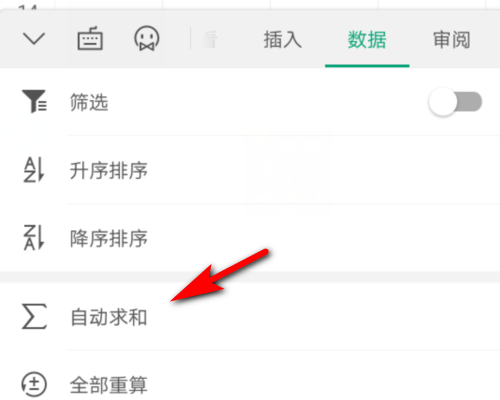
第五步:点击之后,下方就会自动计算出此区域里所有数字的总和。如果修改了原数据,求和结果也会实时更新,无需重新操作。

二、手机WPS自动求和的进阶用法
除了最基本的自动求和,手机WPS表格还支持多种求和场景。比如横向求和、跨工作表求和,以及手动输入SUM函数。
横向求和怎么做?
选中一行数字后,同样点击“数据-自动求和”,结果会出现在该行右侧空白单元格中。若需指定存放结果的单元格,建议先在目标单元格输入=SUM(,再框选左侧数据,回车即可。
跨工作表求和如何实现?
在汇总表中输入=SUM(,然后切换到需要参与计算的Sheet,拖动选中数据区域,最后回车。WPS会自动生成类似=Sheet1!A1:A10的引用。
SUM函数手动输入
对于喜欢公式操作的用户,可以直接在单元格输入=SUM(区域),例如=SUM(A1:A5)。需要判定条件时,可用SUMIF函数,如=SUMIF(B:B,">60")。
三、手机WPS表格求和常见问题解答
为什么自动求和结果为0?
多半是因为选中的单元格是文本格式,或包含空格。可以选中数据后点击“格式-数字”改为数值,再重新求和。
WPS手机版自动求和在哪里?
在底部工具栏的“数据”选项卡内,部分旧版本需要点击右上角“编辑”进入编辑模式后才能看到。
求和结果怎么保留两位小数?
选中结果单元格,点击工具栏“格式-数字”,选择“数字”,将小数位数设为2即可。
四、WPS Office手机版下载与安全说明
还没有安装WPS Office的朋友,可以在应用商店搜索“WPS Office”下载,认准开发者“珠海金山办公软件有限公司”。该应用提供免费的基础表格、文档、演示功能,自动求和属于免费功能,无需开通会员。近期更新版本优化了表格打开速度,增加了PDF转换入口,并对云同步数据做了加密处理。
使用过程中如果遇到求和按钮灰色不可点,请确认表格不是只读模式,或已退出手势保护。更多操作指南可访问WPS官方帮助中心。掌握手机WPS表格求和,就能在移动端快速完成数据汇总。